使い方
- 名前を1行に1人ずつ入力します。出席番号順の名簿をそのまま貼り付けて大丈夫です。
- 机の並び(横に何列、縦に何行)を入れます。机のない場所は「使わない席を選ぶ」で×をつけます。
- 前のほうの席にしたい人がいれば、名前を入力します。
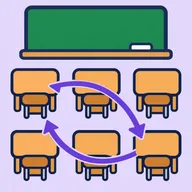
- 「席替えする」を押すとできあがり。席を2つ順に押すと入れ替えられます。
こんな場面で使えます
- 学級の席替え(学期はじめ・月ごと)
- 塾や習いごとの教室の座席決め
- 会議・研修・説明会の座席表づくり
- 懇親会・披露宴の二次会のテーブル内の席決め
うまく使うコツ
- 「教卓から見た向き」に切り替えると、先生が教卓に立ったときの見え方(手前が最前列)になります。授業用の座席表として印刷できます。
- 人数が席より少ないときは、前から順に席を使い、後ろの席が空きます。
- 「前のほうの席にする人」は、使う席のうち最前列側に抽選で入ります。
よくある質問
視力の弱い子を前の席にできますか?
はい。「前のほうの席にする人」に名前を入れると、その人たちは前の列から順に、その中でランダムに配置されます。ほかの人は残りの席にランダムに入ります。
机のない場所や、使わない席があるときは?
座席表の下の「使わない席を選ぶ」にチェックを入れてから席を押すと、×がついて使わない席になります。そのあと「席替えする」を押してください。
席替えのあとで一部だけ入れ替えられますか?
席を2つ順に押すと、その2つの席の人が入れ替わります。空いている席と入れ替えることもできます。
何人まで対応していますか?
机の並びは横12列×縦12行まで、最大144席まで作れます。
児童・生徒の名前を入力しても大丈夫ですか?
入力した名前はお使いの端末のブラウザの中だけで処理され、サーバーには送信されません。